Kommunikation und Mehrspieler
Colony RPG ist eine Welt, die du gemeinsam mit anderen Spielern erkunden und gestalten kannst. Für Absprachen beim Bauen, auf Reisen oder während einer Expedition ist es praktisch, direkt miteinander sprechen zu können.
Dafür ist auf dem Server Simple Voice Chat installiert. Die Mod ergänzt Minecraft um einen Sprachchat, der sich in die Spielwelt einfügt: Spieler in deiner Nähe können dich hören, und du kannst ihre Stimmen räumlich wahrnehmen.
Simple Voice Chat – sprechen statt tippen
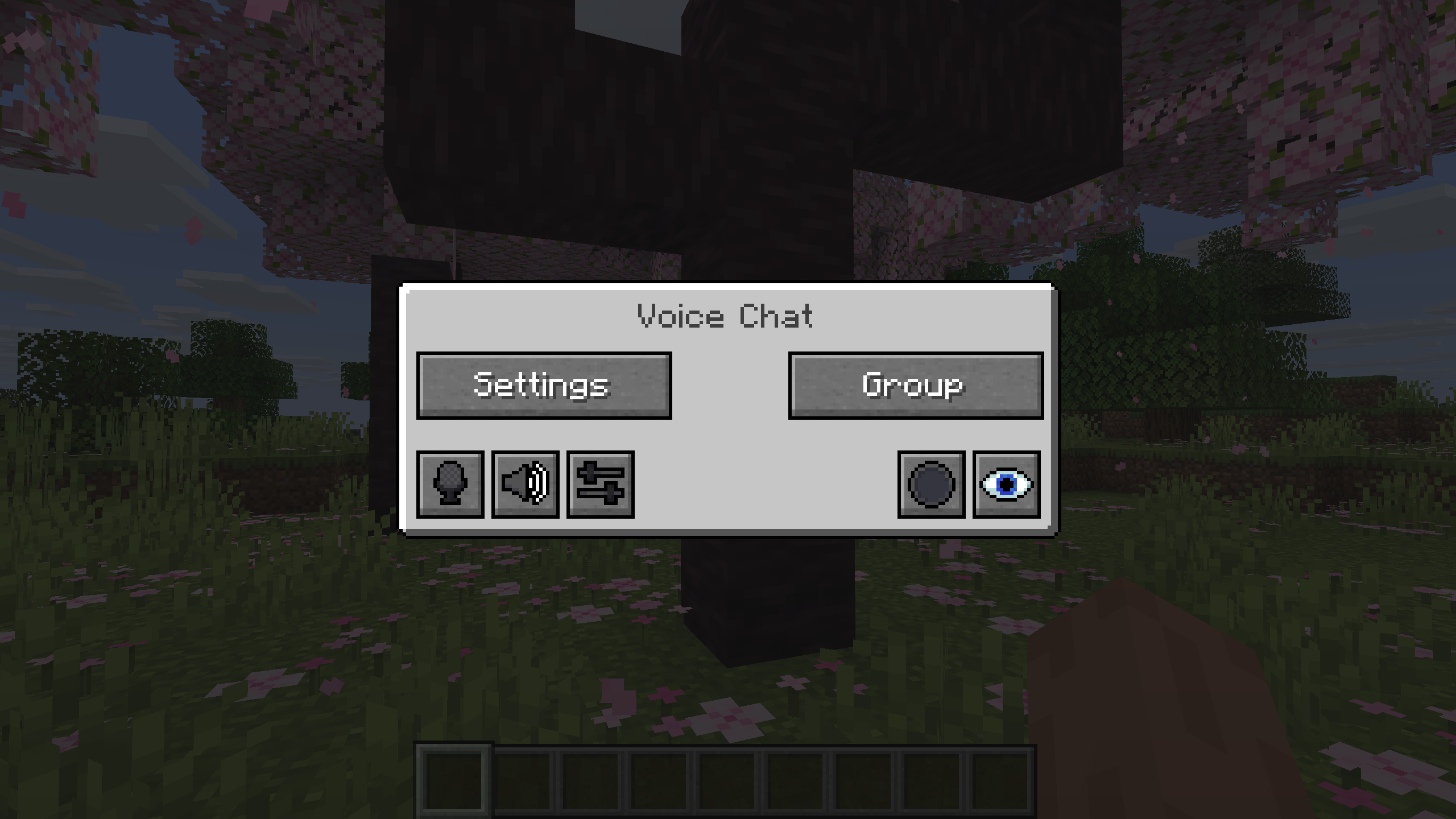
Abbildung 1: Das Voice-Chat-Menü mit den Schaltflächen für Einstellungen und Gruppen. Bildquelle: offizielle Simple-Voice-Chat-Galerie auf Modrinth.
Simple Voice Chat ist ein sogenannter Proximity Voice Chat. Das bedeutet: Normalerweise hörst du andere Spieler nur, wenn sie sich in deiner Nähe befinden. Die Stimmen werden räumlich wiedergegeben, sodass du ungefähr wahrnehmen kannst, aus welcher Richtung ein anderer Spieler spricht.
Das ist besonders praktisch, wenn du gemeinsam mit anderen eine Kolonie baust, die Umgebung erkundest oder dich spontan mit Spielern in deiner Nähe abstimmen möchtest.
Das Sprachchat-Menü öffnen
Mit der Taste `V` öffnest du das Hauptmenü des Sprachchats. Dort findest du unter anderem die Einstellungen, Gruppenfunktionen und die Möglichkeit, dein Mikrofon stummzuschalten oder den Sprachchat zu deaktivieren.
Die wichtigsten Standardtasten für Minecraft 1.21.1:
| Taste | Funktion |
|---|---|
| `V` | Sprachchat-Menü öffnen |
| `G` | Gruppenmenü öffnen |
| `N` | Sprachchat vollständig aktivieren oder deaktivieren |
| `H` | Sprachchat-Symbole ausblenden |
| `M` | Mikrofon stummschalten, wenn Sprachaktivierung verwendet wird |
Die Tasten kannst du in den Minecraft-Steuerungsoptionen ändern. Die Taste für Push-to-talk ist standardmäßig nicht festgelegt. Wenn du diese Sprechmethode verwenden möchtest, musst du selbst eine Taste zuweisen.
Push-to-talk oder Sprachaktivierung?
Simple Voice Chat bietet zwei grundlegende Möglichkeiten, dein Mikrofon zu aktivieren:
- Push-to-talk: Dein Mikrofon überträgt nur dann, wenn du die festgelegte Taste gedrückt hältst. Das ist praktisch, wenn im Hintergrund andere Geräusche zu hören sind oder du nicht dauerhaft sprechen möchtest.
- Sprachaktivierung: Das Mikrofon wird automatisch aktiviert, sobald die Mod eine Stimme erkennt. Die Empfindlichkeit und Mikrofonverstärkung lassen sich in den Einstellungen anpassen.
Welche Methode du verwendest, kannst du in den Sprachchat-Einstellungen auswählen.
Mikrofon und Lautsprecher einstellen
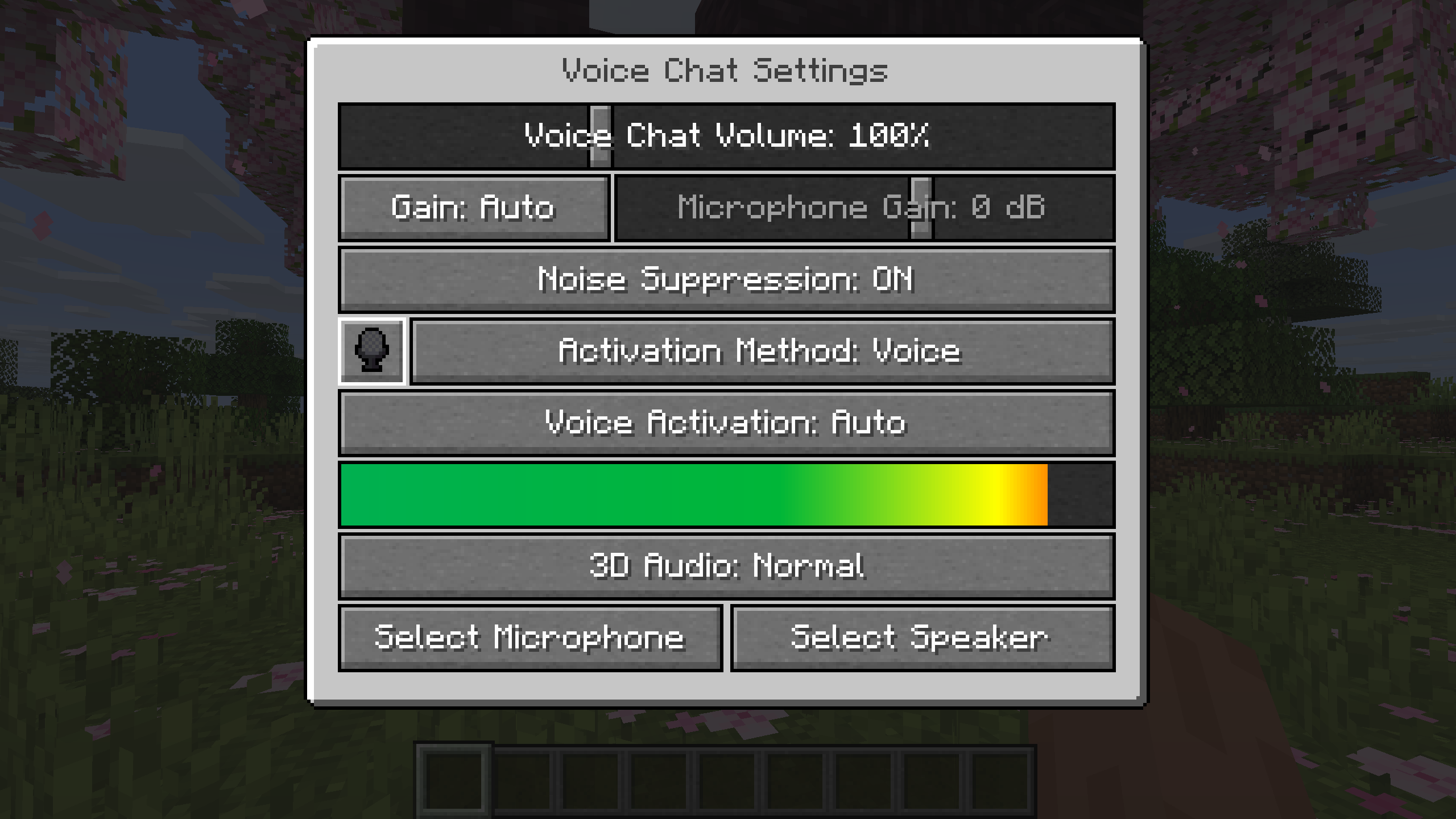
Abbildung 2: In den Einstellungen lassen sich Mikrofon, Lautsprecher, Sprachlautstärke und Aktivierungsmethode auswählen. Bildquelle: offizielle Simple-Voice-Chat-Galerie auf Modrinth.
Öffne mit `V` das Sprachchat-Menü und wechsle in die Einstellungen. Dort kannst du:
- das gewünschte Mikrofon auswählen,
- den Lautsprecher beziehungsweise Kopfhörer festlegen,
- die Lautstärke des Sprachchats einstellen,
- die Mikrofonverstärkung anpassen,
- die Aktivierungsmethode auswählen,
- dein Mikrofon mit der Testfunktion überprüfen.
Wenn andere Spieler dich nicht hören, prüfe zuerst, ob das richtige Mikrofon ausgewählt und nicht stummgeschaltet ist. Kontrolliere außerdem, ob Minecraft und dein Betriebssystem Zugriff auf das Mikrofon haben.
Private Sprachgruppen
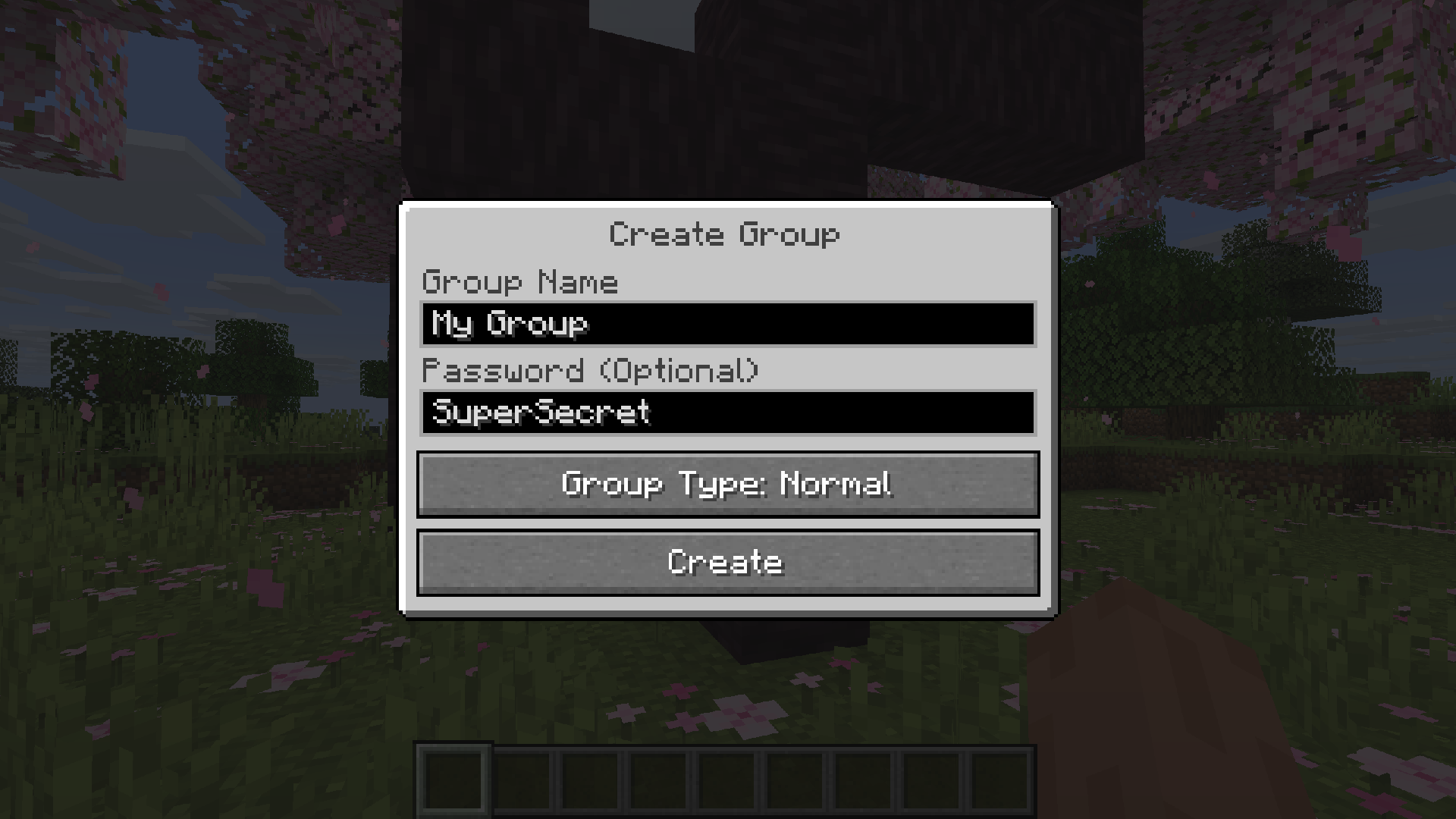
Abbildung 3: Beim Erstellen einer Gruppe kannst du einen Namen und optional ein Passwort festlegen. Bildquelle: offizielle Simple-Voice-Chat-Galerie auf Modrinth.
Neben dem normalen Sprachchat in deiner Umgebung gibt es Sprachgruppen. In einer Gruppe kannst du mit anderen Mitgliedern sprechen, auch wenn ihr euch nicht direkt nebeneinander befindet.
Das ist zum Beispiel hilfreich, wenn:
- ihr gemeinsam eine größere Expedition unternehmt,
- ihr euch beim Bau einer Kolonie auf verschiedene Bereiche verteilt,
- ihr euch für einen Bosskampf absprechen möchtet,
- ihr mit Freunden sprechen wollt, die gerade an einem anderen Ort unterwegs sind.
Eine Gruppe erstellen oder beitreten
- Öffne das Sprachchat-Menü mit `V`.
- Wähle Group oder öffne das Gruppenmenü mit `G`.
- Gib einen Gruppennamen ein.
- Wenn die Gruppe nicht öffentlich zugänglich sein soll, kannst du ein Passwort festlegen.
- Erstelle die Gruppe und lade andere Spieler ein.
Du kannst Spieler über die Gruppenoberfläche oder mit folgendem Befehl einladen:
`/voicechat invite Spielername`
Ersetze `Spielername` durch den Namen des Spielers, den du einladen möchtest. Gruppenmitglieder werden durch Symbole am Bildschirm angezeigt. So erkennst du leichter, wer gerade spricht.
Sprachchat-Symbole verstehen
Simple Voice Chat zeigt kleine Symbole an, damit du den Sprachstatus anderer Spieler einschätzen kannst. Dazu gehören Hinweise darauf, ob jemand gerade spricht oder flüstert. Auch ein stummgeschaltetes Mikrofon oder eine getrennte Sprachchat-Verbindung kann angezeigt werden.
Wenn du selbst kein Sprachchat-Symbol beziehungsweise keine Verbindung siehst, bedeutet das nicht automatisch, dass dein Mikrofon defekt ist. Die Verbindung zwischen Client und Server muss ebenfalls funktionieren. Hörst du Spieler scheinbar über große Entfernungen, prüfe außerdem, ob du einer Sprachgruppe beigetreten bist: Gruppenmitglieder können unabhängig von ihrer Position miteinander sprechen.
Wenn der Sprachchat nicht funktioniert
Wenn du andere Spieler nicht hören kannst oder selbst nicht zu hören bist, helfen diese Schritte bei der ersten Prüfung:
- Öffne mit `V` das Sprachchat-Menü und kontrolliere, ob der Sprachchat aktiviert ist.
- Prüfe, ob das richtige Mikrofon und der richtige Lautsprecher ausgewählt sind.
- Kontrolliere, ob dein Mikrofon stummgeschaltet ist.
- Teste das Mikrofon direkt in den Einstellungen.
- Prüfe, ob du dich in einer Sprachgruppe befindest oder den normalen Nähe-Sprachchat verwendest.
- Wenn weiterhin keine Verbindung zustande kommt, wende dich an die Serverbetreuung.
Wichtig: Simple Voice Chat benötigt neben der Mod auf deinem Client auch eine passende Einrichtung auf dem Server. Wenn die Verbindung nicht hergestellt werden kann, lässt sich das nicht immer allein über deine Minecraft-Einstellungen beheben.
Installierte Version auf Colony RPG
Auf dem Server ist folgende Version in der Modliste enthalten:
| Mod | Installierte Version |
|---|---|
| Simple Voice Chat (NeoForge) | 2.6.22 |
Die beschriebenen Funktionen stammen aus der offiziellen Modbeschreibung und Dokumentation. Die tatsächliche Sprachreichweite und weitere serverseitige Einstellungen können von der Konfiguration des Servers abhängen und werden hier deshalb nicht als feste Werte angegeben.
Quellen und weiterführende Informationen
- Simple Voice Chat – Modrinth – offizielle Modbeschreibung und Funktionsübersicht.
- Simple Voice Chat – offizielle Galerie – Screenshots des Sprachchat-Menüs, der Gruppen und der Audioeinstellungen.
- Simple Voice Chat – CurseForge – Modbeschreibung und unterstützte Plattformen.
- Simple Voice Chat – offizielle Dokumentation – Installation, Bedienung, Einstellungen und Fehlerbehebung.
- Tastenbelegung – Übersicht der Standardtasten.
- Client-Einrichtung – Hinweise zur Einrichtung auf dem eigenen Spielclient.
- Fehlerbehebung – Hilfe bei Verbindungs- und Audioproblemen.
Die Versionsangabe stammt aus der bereitgestellten Server-Modliste. Die Bilder stammen aus der offiziellen Modrinth-Galerie von Simple Voice Chat. Serverinterne Netzwerk- und Konfigurationsdetails gehören in das separate Admin-Handbuch.